イラスト・漫画発注で失敗しない!サイズ・解像度・ベクターの基礎知識
「自社のWebサイト用に漫画を依頼したい」「イベントで配るチラシに、ちょっとした挿絵が欲しい」そう思ってイラストレーターに依頼しようとしたとき、こんな専門用語の壁にぶつかったことはありませんか?
「納品サイズと解像度はどうしますか?」
「カラーモードはRGBですか?CMYKですか?」
「ベクター納品は必要ですか?」
正直、「よくわからないから、とりあえず一番きれいな画質でください」と言いたくなりますよね。また、「後で何にでも使えるように、一番大きいデータで作っておけば安心」と考える方も多いでしょう。しかし、実はその「とりあえず」の発注が、画質の劣化や思わぬ追加料金を招いてしまうかもしれません。
そこでこの記事では、イラスト発注の初心者が迷いがちな「サイズ・解像度・形式」について解説します。難しい用語を覚える必要はありません。成果物の用途さえ決まれば、スペックは自動的に決まります。発注後のトラブルを防ぎ、スムーズに依頼するためのコツをチェックしていきましょう。
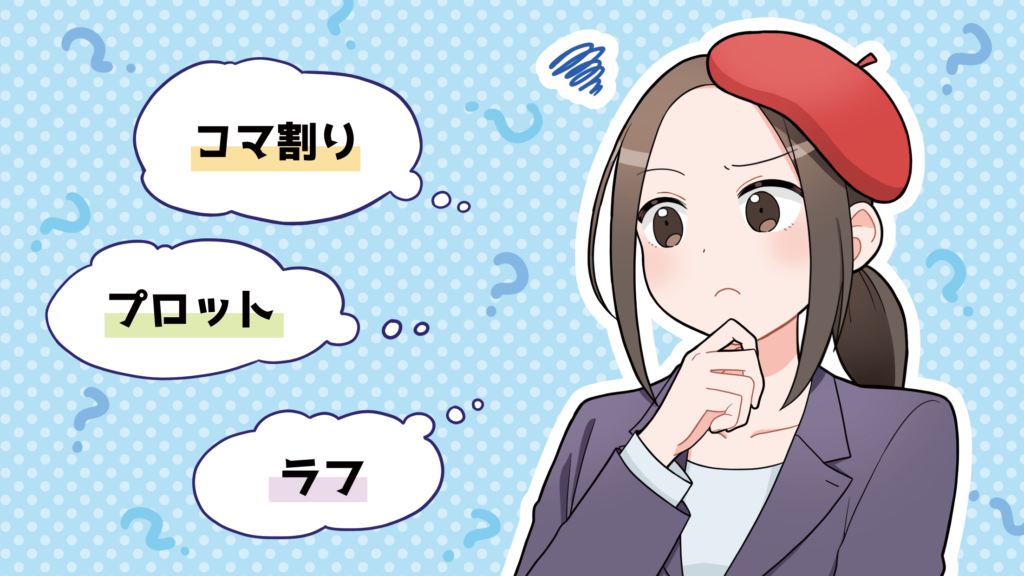
▼漫画制作の専門用語については、以下の記事で詳しくご紹介しています。
1. 「とりあえず発注」はなぜ危険? 用途未定が招く3つのトラブル
「用途はまだ決まってないけど、とりあえず絵を描いてほしい」。この進め方がなぜ危険なのか、実際によくある3つの失敗パターンから見てみましょう。
1-1. 【トラブル1】Web用の絵を印刷したら「画像が粗い・カクカクする」
「Webサイトのメインビジュアル用に描いてもらったイラストが好評だったので、そのまま会社案内のパンフレット(印刷物)にも使ってみた」
このケースで起こりがちなのが、「画面ではきれいだったのに、印刷されたらモザイクのように荒れてぼやけてしまった」というトラブルです。
これは「解像度(データの密度)」の違いが原因です。Webサイト(モニター)できれいに見えるデータ量は、印刷に必要なデータ量の数分の一しかありません。Web用のデータをそのまま印刷に回すのは、画質による失敗の原因になるのです。
1-2. 【トラブル2】鮮やかな色が、印刷したら「くすんで暗くなる」
「SNS用に描いてもらった鮮やかなネオンカラーのイラストを、ポストカードに印刷したら、色が沈んで地味になってしまった」
これは「カラーモード(色の表現方法)」の違いにより起こります。
- モニター(RGB):光で色を表現。鮮やかな発色が得意。
- 印刷(CMYK):インクで色を表現。光に比べて再現できる色の範囲が狭い。
Web用で作られたデータ(RGB)を無理やり印刷(CMYK)すると、鮮やかな色が表現しきれず、自動的に「くすんだ色」に変換されてしまうことがあります。
1-3. 【トラブル3】看板に使おうとしたら「描き直し」で追加料金に
ロゴマークを作ってもらったところ、「名刺サイズでは問題なかったが、オフィスの看板用に大きく引き伸ばしたら線がギザギザになってしまった」なんてことも。
これは「データ形式」の問題です。一般的なソフトで描いたデータ(ラスターデータ)は、拡大されることを想定して作成されていません。看板のような巨大なサイズに使う場合、最初から「拡大しても劣化しない形式 (ベクターデータ) 」で作っておく必要があります。後から変更するには、制作し直すしかなく、倍以上の費用がかかることもあります。
2. 「ベクターデータ」と「作画環境」、「データサイズ」の重要性
ここでは、見積もり時によく聞かれるものの、意味がわかりにくい用語や、実際に発注する際に気をつけたいデータサイズについてご説明します。
2-1. 拡大しても劣化しない「ベクターデータ」の重要性
画像データには大きく分けて2つの種類があります。
1. ラスター画像(.jpg .png .psdなど)
- 色の「点 (ドット) 」の集まり。
- 写真や、水彩塗りなど複雑な表現が得意。
- 拡大すると、ドットが見えてモザイク状に荒れる。
2. ベクター画像(.ai .svgなど)
- 線の「計算式」の集まり。
- くっきりしたロゴやキャラクターが得意。
- どれだけ拡大しても、計算し直されるので滑らかできれい。
「将来的に看板にするかもしれない」「色々なグッズに展開したい」という場合は、ベクターデータでの納品が必須です。ただし、すべてのイラストレーターがベクター制作に対応できるわけではありません。必ず依頼前に確認しましょう。
2-2. なぜ「作画環境 (使用ソフト) 」を確認する必要があるの?
イラストレーターが「どのソフトを使って描いているか」も、目的によっては重要なポイントになりえます。
- Adobe Illustrator / Photoshop: 業界標準。デザイン会社との連携がスムーズ。
- Clip Studio Paint(クリスタ): イラスト制作に特化しており、使用者が多い。
- Procreate(iPadアプリ): 手軽で人気だが、入稿データの作成には不向きな場合も。
もし、納品されたデータを「自社のデザイナーが後から色を変えたい」「配置を動かしたい」と考えているなら、互換性のある形式(.psdや.ai)で、かつレイヤー(階層)が分かれた状態で納品してもらう必要があります。
ソフトによってはこの互換性が完全ではないため、「後で社内で編集する予定があるか」は必ず制作会社・イラストレーターに伝えましょう。
2-3. 大は小を兼ねる? データサイズの重要性
「よくわからないから、とりあえず超高画質・特大サイズで頼んでおけば、後で縮小すればいいでしょ?」
「大は小を兼ねる」とは言われますが、大きすぎるデータサイズにはデメリットも多いです。
1. データが重すぎて扱えない
メールで送受信できない、開くのに時間がかかるなど、日々の業務のストレスになります。Webサイトにそのまま載せると、表示速度が遅くなりSEO的にもマイナスです。
2. 制作コスト(見積もり)が上がる
ポスターサイズの巨大な絵を描くには、イラストレーター側も高性能なPCが必要になり、作業時間も増えます。当然、その分が見積もりに反映される可能性があります。
「なんでも使えるデータ」を目指すのではなく、「想定される最大のサイズ (例:A4パンフレットまで) 」を指定するのが、コストとクオリティのバランスが取れ、運用しやすいデータになるでしょう。
3. 失敗しない!イラスト発注のスペック確認テンプレート
ここまで解説してきましたが、やはり専門用語は難しいですよね。そこで、イラストレーターへの依頼メールにそのままコピペして使える「スペック確認テンプレート」を用意しました。これを埋めて渡すだけで、トラブルの9割は防げます。
依頼用テンプレート
【イラスト制作依頼スペックシート】
- 主な用途:(例:自社Webサイトのトップページ と 会社案内パンフレットの表紙)
※「Webと印刷の両方で使います」と伝えるのが最も重要です! - 必要なサイズ(仕上がり):(例:A4サイズ / 横1920px × 縦1080px など)
- 納品ファイル形式: (例:背景が透明なPNG と 編集可能なPSDデータ)
- カラーモード:(例:印刷に使うのでCMYKでお願いします / WebのみなのでRGBでOKです)
- 解像度:(例:印刷用に350dpi希望)
【備考】
※もし上記の設定で問題がありそうな場合は、最適な形式をご提案いただけると助かります。
4. まとめ
イラスト発注の成功は、絵を描き始める前の「準備」で決まります。Webで使うのか、印刷するのか。ロゴとして拡大して使うのか。後で社内で編集するのか。
こうした「用途」さえ決まっていれば、最適なサイズや解像度はプロであるイラストレーターが導き出してくれます。曖昧なまま進めて後悔しないよう、まずは社内で「この漫画・イラストを何に使いたいか」をしっかりと固めてから、相談をスタートさせましょう。
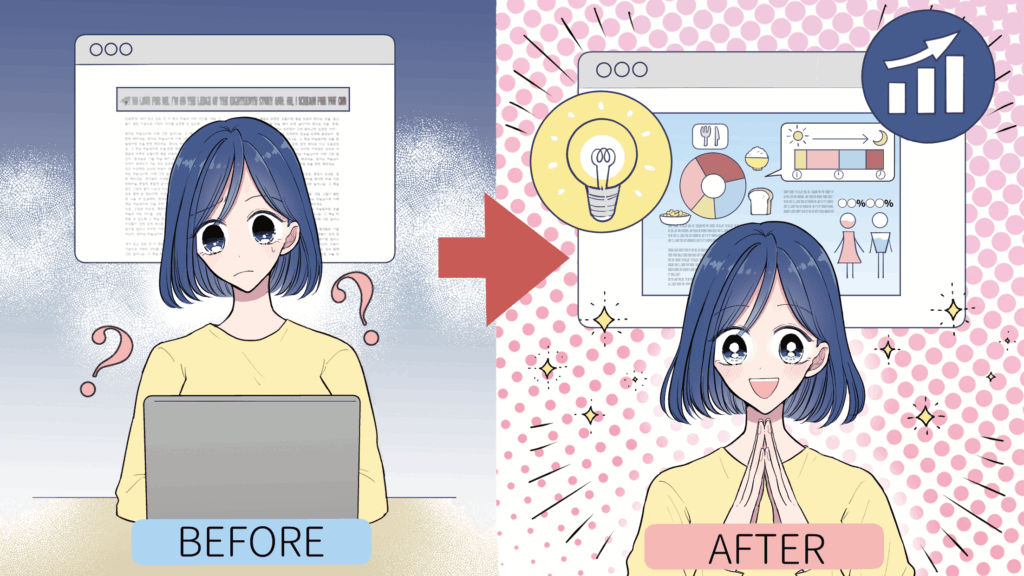
▼イラスト導入の効果については、以下の記事で詳しくご紹介しています。